
あわててiPhoneで動画を撮影し、あとで再生チェックしてみると
「間違ってスローモーションで撮影してしまってた!」
なんてことありませんか??
私は先日やらかしてしまいました…
私自身はPremiere Proを使用しているので、そこで速度を速めればいいかと思っていたのですが
とふと思い、やってみました!
今回使用するのは、iPhoneに元から入っている純正アプリ「写真」だけ!
他のアプリなども必要がなかったので、その方法を書いておきます。
執筆当時の私の機種は iPhone X です。
機種の違いで画面や操作方法が異なる場合、 この操作自体が出来ない場合がございますことをご了承ください。
※ 現行のiPhone(iOS 18 / iOS 26 など最新OS)でも、基本的に同じ手順で操作できます。
画面のデザインが少し違って見える場合があっても、「編集 → 一番左のビデオカメラアイコン → 太い縦線をスライド」の流れは共通です。
iPhoneのスローモーションの速度を『通常速度』に戻すには?
純正アプリ「写真」をタップ
他のアプリのダウンロード不要。 純正のこのアプリで編集しましょう。
編集したい動画をタップ
写真・動画一覧から編集したいものを選んでください。
右上にある「編集」をタップ
一覧から編集したい動画を選ぶと、 画面右上あたりに「編集」という文字がありますので、そちらをタップ。
一番左(ビデオカメラ)のアイコンをタップ
画面最下部に4つのアイコンが並んでいます。 その中で一番左(ビデオカメラ)のアイコンを選びます。 すると、こんなメーターみたいなものが表示されます。
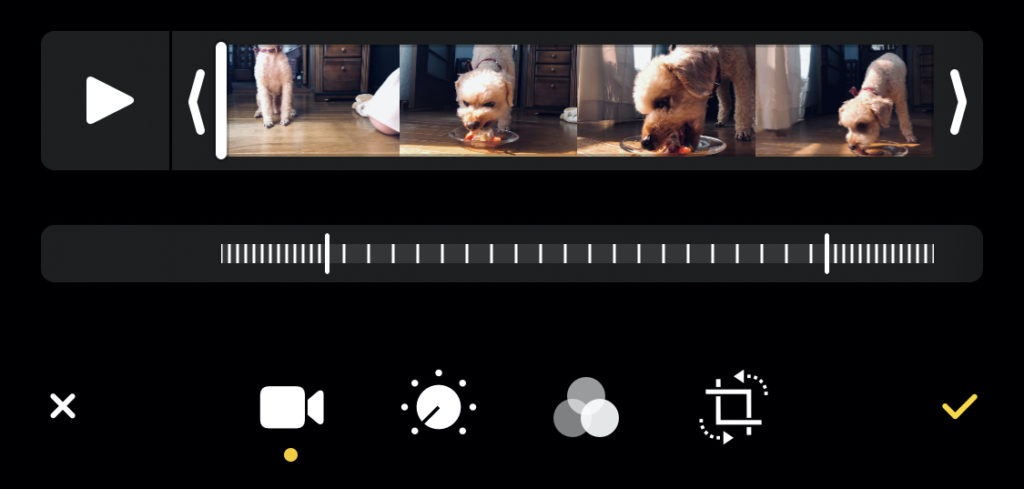 このメーターは何を表しているのかと言うと
太い縦線を境目として 線の間隔が細かい範囲 = 等倍速(通常の速度) 線の間隔が広い範囲 = スローモーション
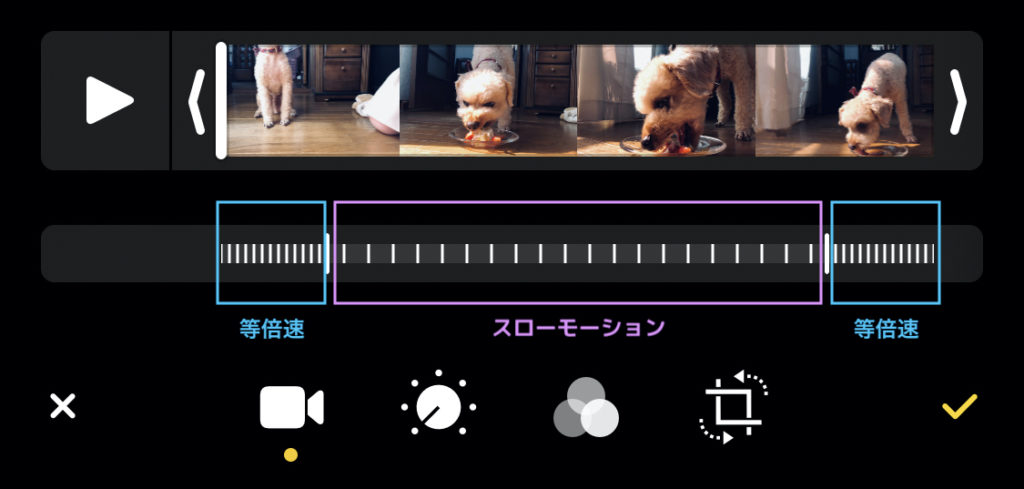
ということです。なので、どうするかというと
太い縦線を左右に移動してスローモーション範囲をなくす
スローモーションの開始位置にある境目にある太い縦線(左側)を一番右端までスライドしていくと…
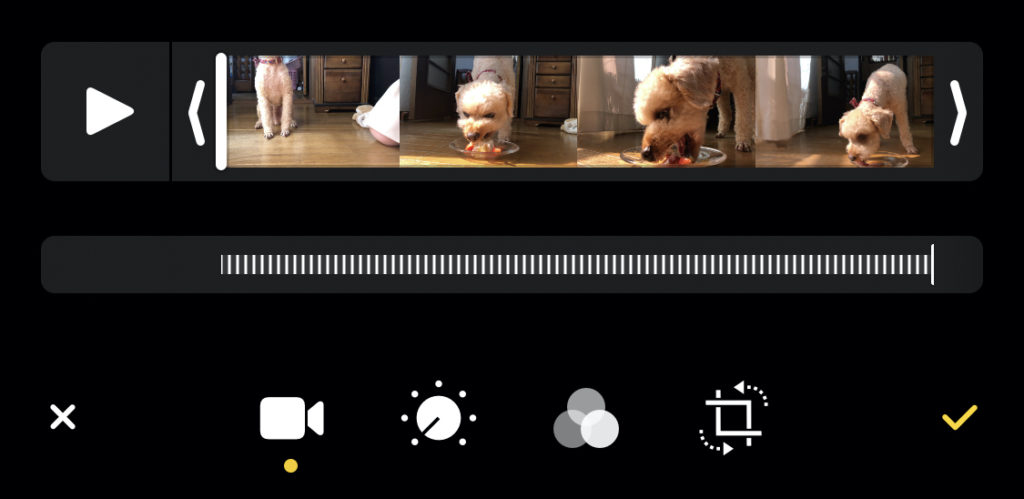 このようにスローモーションの範囲がなくなり、 等倍速(通常速度)の範囲のみの動画になります!! ちなみに・・・ スローモーションの開始位置と終了位置にある太い縦線は 好きな位置に移動できるので、お好きな範囲に スローモーションを再設定することも可能です!
【変更前】元の開始位置と終了位置

【変更後】元の開始位置と終了位置
 おわかりいただけましたでしょうか?? 難しい…という方はSNSのコメント欄やDMにてお気軽にご質問ください!✨
補足|逆に通常動画をスローモーションに変えたい場合は?
「すでに撮ってしまった通常速度の動画を、後からスローモーションにしたい!」と思って同じ手順を試した方もいるかもしれません。
結論から言うと、 iPhoneの純正「写真」アプリだけでは、後から通常速度の動画をスローモーションに変えることはできません。
理由は、スローモーション再生はそもそも撮影時に毎秒120コマ(120fps)または240コマ(240fps)で記録された動画にしか適用できない仕組みになっているから。
通常の動画(30fpsや60fps)をスローにしても、カクついた遅い再生になるだけなんです。
次回からスローモーションで撮りたいときは?
「今度こそ意図してスローモーションで撮りたい」という時は、撮影前にカメラアプリの設定を切り替えればOKです。
カメラアプリ上での切り替え
- iPhoneの「カメラ」アプリを起動
- 画面下部のモード切替を 「スロー」 までスワイプ
- 画面端の 「120」「240」 をタップして好きなfps(フレームレート)に切り替え
- シャッターボタンを押して撮影
※ 数字が大きいほどよりスローに見えます。
「240fps」は「120fps」より約2倍ゆっくり再生されます。
設定アプリから切り替える方法
- 「設定」アプリを開く
- 「カメラ」を選択
- 「スローモーション撮影」をタップ
- お好みの解像度・fpsを選択(例: 1080p/240fps)
撮ったあとのスロー範囲は自由に調整できる
スローモーションモードで撮影した動画は、この記事の前半で紹介した手順と同じく、
- スロー範囲を全部なくして通常速度に戻す
- スロー範囲の開始・終了位置を自由に動かす
といったことができます。
撮影した動画を見返しながら、もう一度写真アプリの編集画面でメーターを動かしてみてくださいね。